Présentation
Dans cette section, vous découvrirez ce que fait Mugnsoft Pulse et apprendrez à vous repérer dans ses écrans principaux.
Ce que fait Pulse
Mugnsoft Pulse transforme un parcours utilisateur sur un site web en test rejouable. Il utilise le format de projet de Selenium IDE : un projet est un fichier .side qui contient les tests, les suites et leurs commandes.
Avec Pulse, vous pouvez :
- Enregistrer un parcours en utilisant normalement le site dans la fenêtre de navigateur de Pulse
- Rejouer un test, ou l’exécuter commande par commande, à une vitesse réglable
- Organiser les tests en suites et exécuter une suite complète en une seule fois
- Planifier l’exécution automatique des suites et conserver un historique de performance pour chaque test
- Notifier votre équipe lorsqu’une exécution planifiée échoue ou dépasse un seuil
- Déployer un test dans Mugnsoft comme moniteur EUM, le versionner dans GitLab ou l’exporter sous forme de code
Les fonctionnalités disponibles dépendent de votre niveau de licence ; voir Activation de la licence.
Pulse et Mugnsoft Core
Pulse exécute et planifie les parcours de façon autonome, sur le poste où il est installé. Lorsque vous avez besoin de plus que ce qu’un poste peut offrir — plusieurs emplacements, une fréquence sans restriction, des règles d’alerte partagées avec le reste de votre supervision, des rapports et des SLA — déployez le parcours dans Mugnsoft Core, où un moniteur EUM l’exécute sur vos sondes.
Le déroulement type est le suivant :
- Enregistrer et affiner le parcours dans Pulse
- Le rejouer jusqu’à ce que chaque étape réussisse de manière fiable
- Le planifier dans Pulse, ou le déployer dans Mugnsoft comme moniteur EUM
- Suivre sa disponibilité et ses temps de réponse dans l’historique de performance de Pulse, ou dans Mugnsoft
Le sélecteur de projet
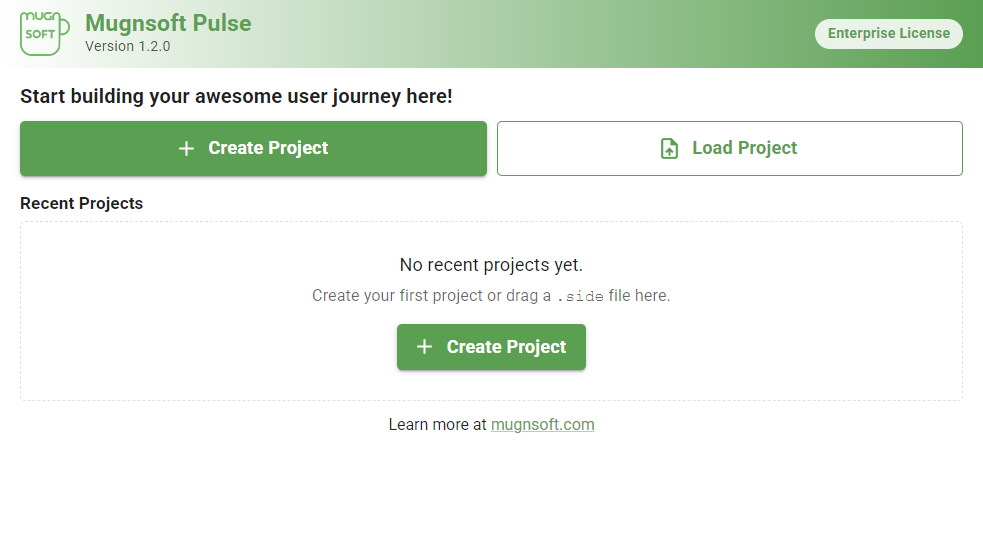
Au démarrage, Pulse ouvre le sélecteur de projet. Créez un nouveau projet, chargez un fichier .side existant ou rouvrez un projet récent. Le badge en haut à droite indique votre niveau de licence, et le numéro de version s’affiche sous le nom du produit.
La vue Tests
L’onglet Tests liste à gauche les tests du projet. Sélectionner un test affiche ses commandes, et sélectionner une commande l’ouvre dans l’éditeur d’étapes sous la liste, où vous modifiez la commande, sa cible et sa valeur.
La barre d’outils au-dessus de la liste lance le test sélectionné, l’exécute pas à pas, démarre l’enregistrement et règle la vitesse de lecture. Le panneau de droite accueille le navigateur utilisé pour l’enregistrement et la lecture ; les champs largeur et hauteur en haut définissent sa taille, et le panneau de journal en bas affiche les commandes exécutées et les éventuelles erreurs.
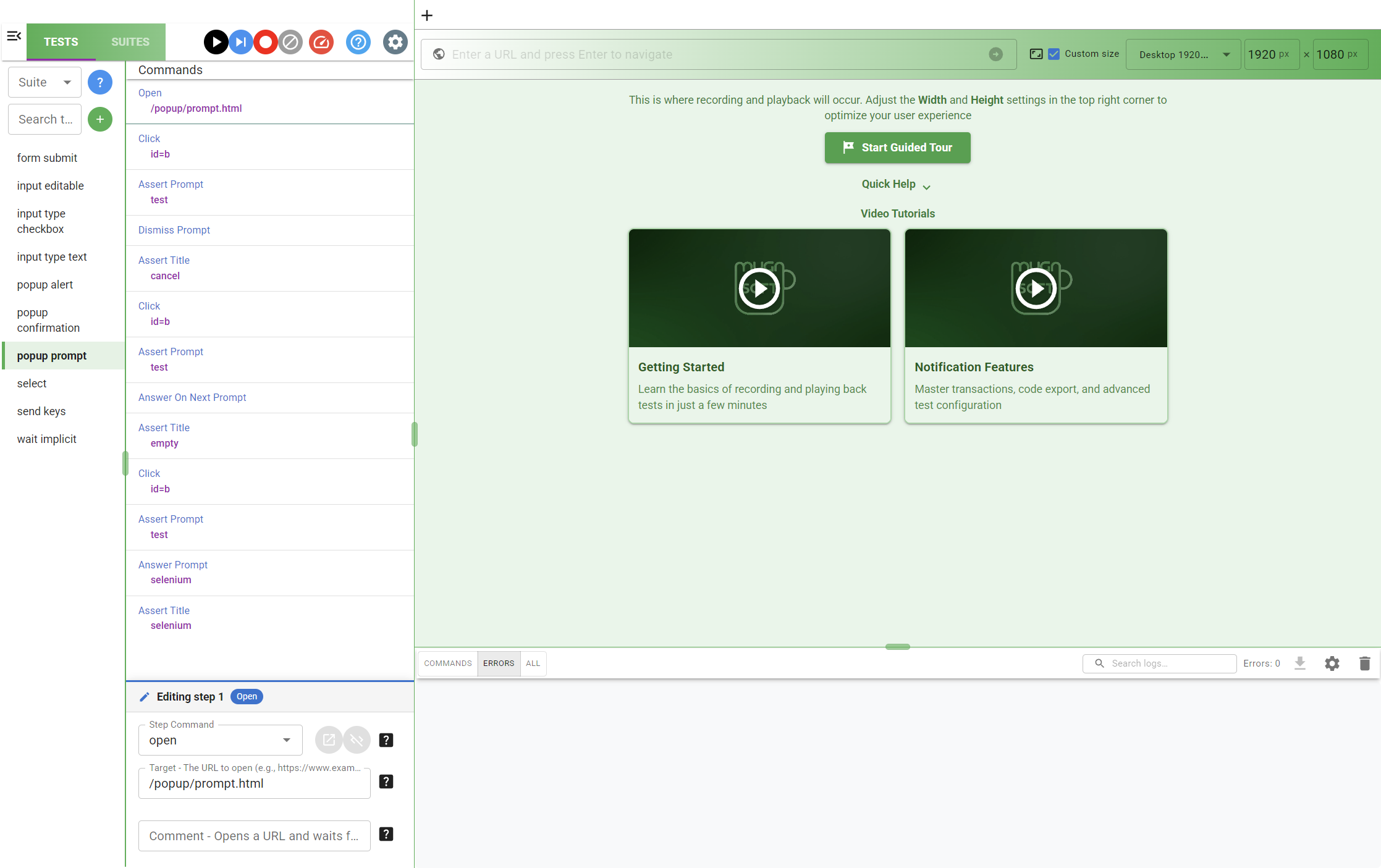
Survolez un test de la liste pour accéder à ses actions : Performance History, Duplicate Test, Delete Test, Code exporter et Test Settings.
La vue Suites
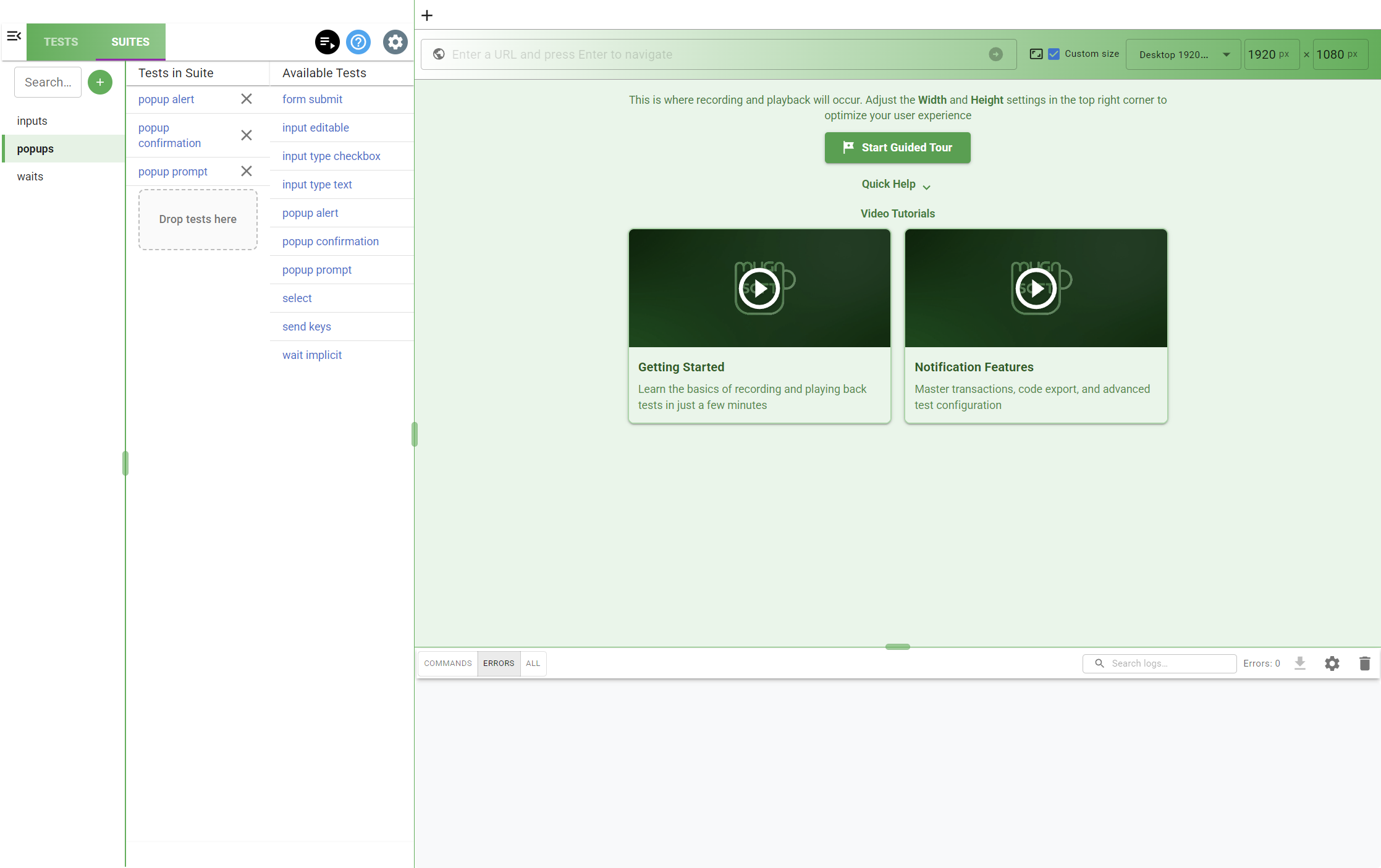
L’onglet Suites regroupe les tests en suites. Sélectionnez une suite à gauche pour voir les tests qu’elle contient, et faites glisser des tests depuis Available Tests pour les y ajouter. Play Suite dans la barre d’outils exécute toute la suite.
Réglages et visite guidée
Le bouton en forme d’engrenage ouvre Runtime Settings : les connexions à Mugnsoft et à GitLab, l’enregistreur, le serveur SMTP des notifications par email et l’apparence (thème clair ou sombre). Voir Réglages d’exécution.
Start Guided Tour, à côté, présente les écrans principaux directement dans l’application.
Voir aussi
- Installation — télécharger, vérifier et lancer Pulse sous Windows ou Linux
- Enregistrer votre premier parcours — d’un projet vide à un test qui réussit
- Migrer depuis Mugnsoft IDE — ce qui a changé depuis l’extension de navigateur